智能跟读
第一句有稿,重点慢慢讲
怕开场脑子一片空白,就先备好第一句。讲到卖点想放慢,页伴会按稿里的内容跟着你走。想匀速口播,也能切到自动滚屏,保留当前位置。
- 可限定跟读范围,减少重复句带来的误跳
- 想直接换一段,也能手动跳行、跳段
页伴
Windows 直播带货提词助手
15天免费试用
开场有稿跟,换品点一下。
把卖点讲清楚,把观众下单前的疑问答明白。
Windows x64 · 稿件、问答和智能跟读在本机处理
怕一开口就忘词,怕介绍到一半临时换品。先把讲稿和卖点备好,开播时就能把注意力放回镜头和观众身上。
智能跟读
开播不用一边讲一边手动翻稿。页伴听你说话,讲到哪一句,那一行就亮起来往下走——你慢它就慢,你停它就停,注意力能放回镜头和观众身上。
遇到卖点想讲细一点、临场多说两句,稿子会等你,不催着你往前赶。讲到一半被观众打断,答完再回来,也接得上原来的位置。
想让它只跟某一段,就先划好跟读范围,避免重复的口号、口头禅把它带跑;也能随时手动跳行、跳段,或切回自动匀速滚屏。
声音只在本机用来定位,不上传、不录音。
双屏提词
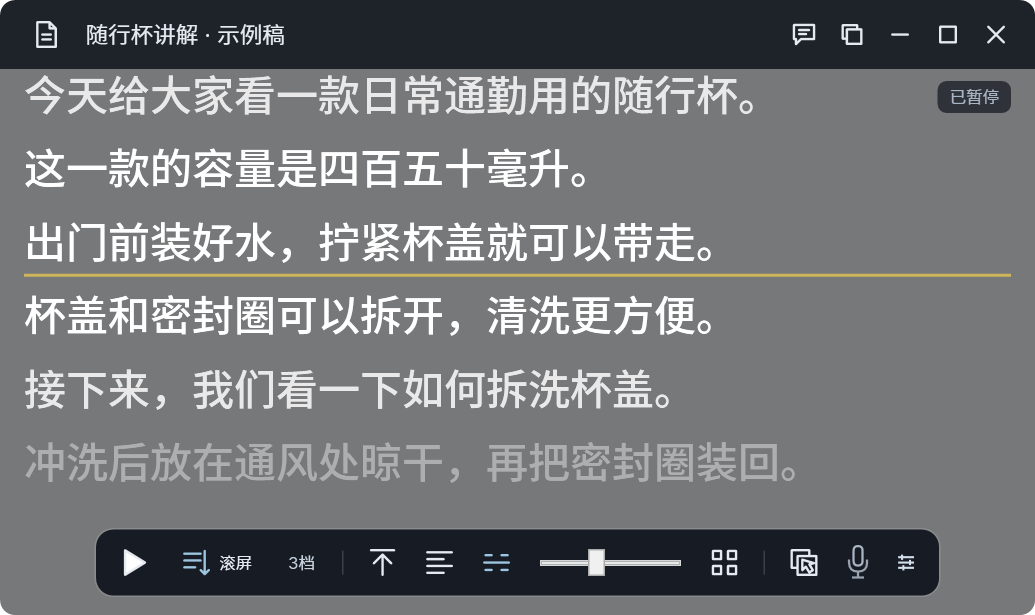
两块屏分开摆,眼睛能在两处之间来回看,不必一直盯着提词那一屏。视线有来有回,粉丝不容易察觉你在看稿,讲起来就像在跟人聊天。
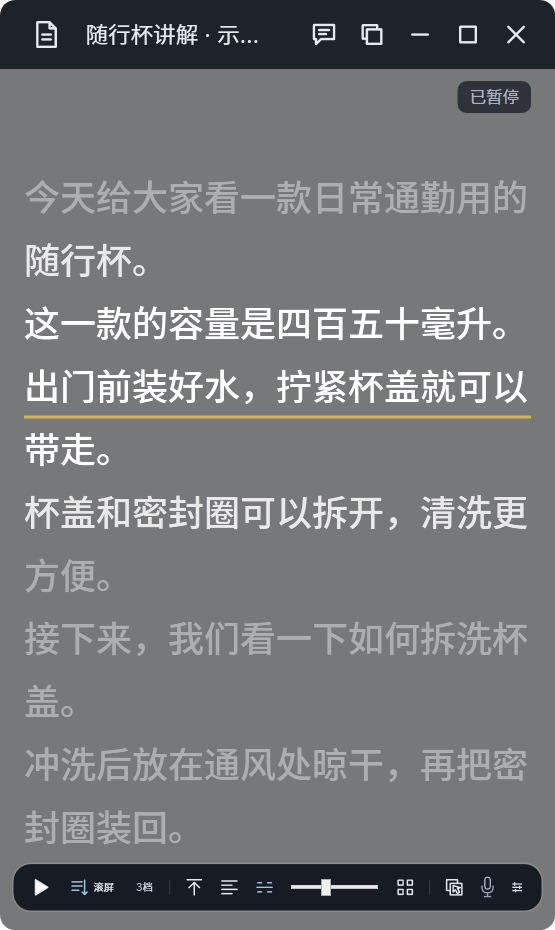
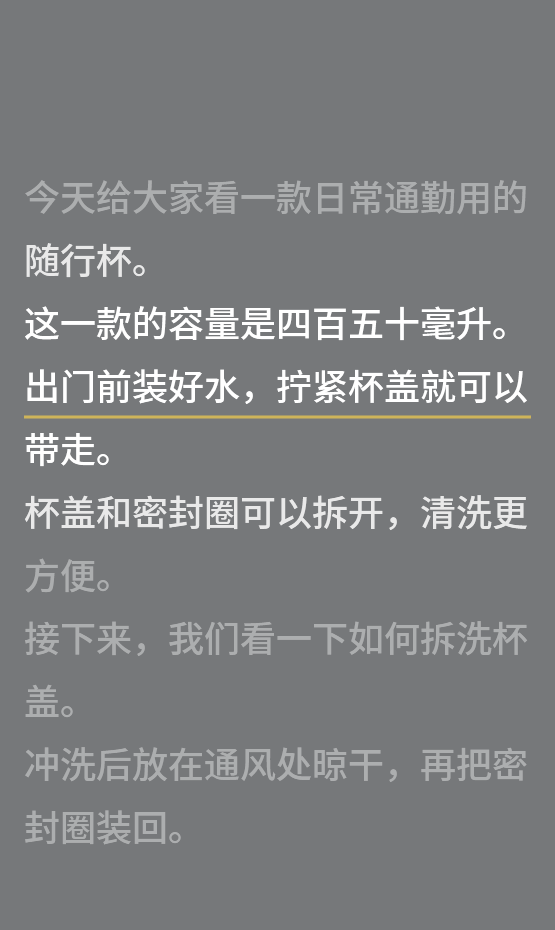
主屏选稿、播放、调进度,副屏同步正文、高亮和滚动位置。副屏可竖放,提词窗口大小也能单独调。
一键切稿
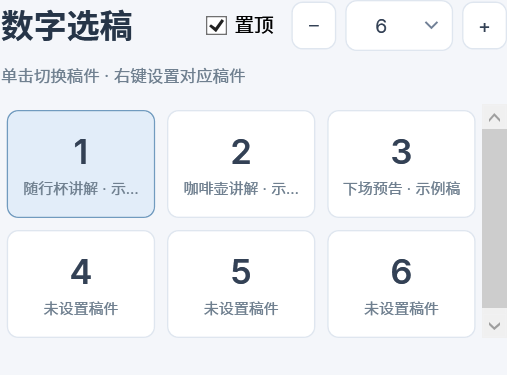
观众想先看大号?提前把商品稿绑到数字板上。直播时点一下,讲稿、卖点和问答一起切过去,接着讲清两款有什么区别。
按 Alt + N 打开数字板,直播时可置顶。
独立问答屏 · 一键接回
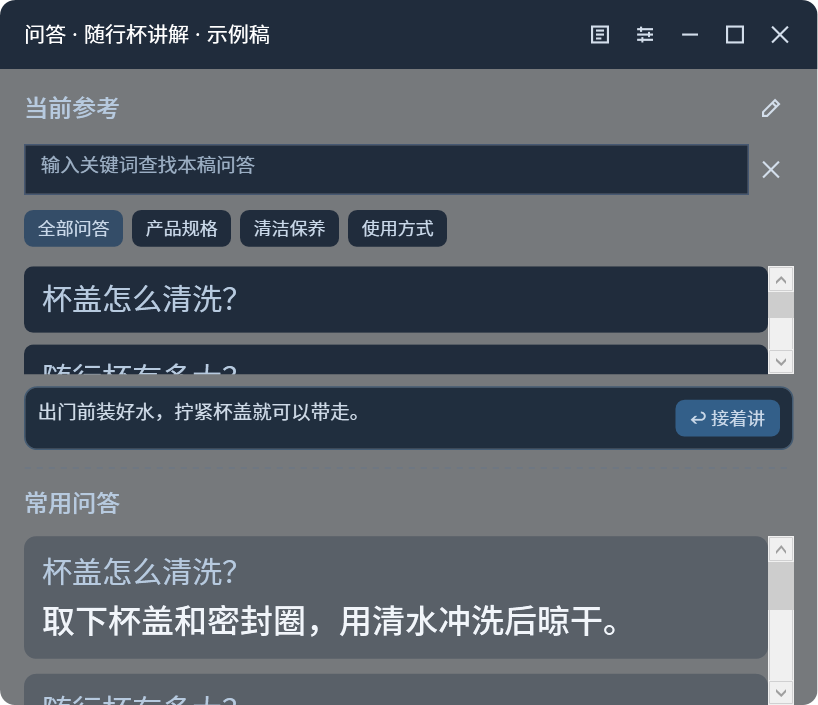
「杯盖能拆开洗吗?」「大号装多少?」这些问题,可能正是观众在犹豫的地方。开播前把答案写好、勾成「常用」,问答屏直接摆出问题和答案。
想停一下认真回答,就点那条常用问答,页伴会暂停并记住刚才那句。答完点「接着讲」,从原来的位置继续。
提词窗可以叠在直播后台上。调淡背景能看见下面,开启鼠标穿透还能直接点下面。
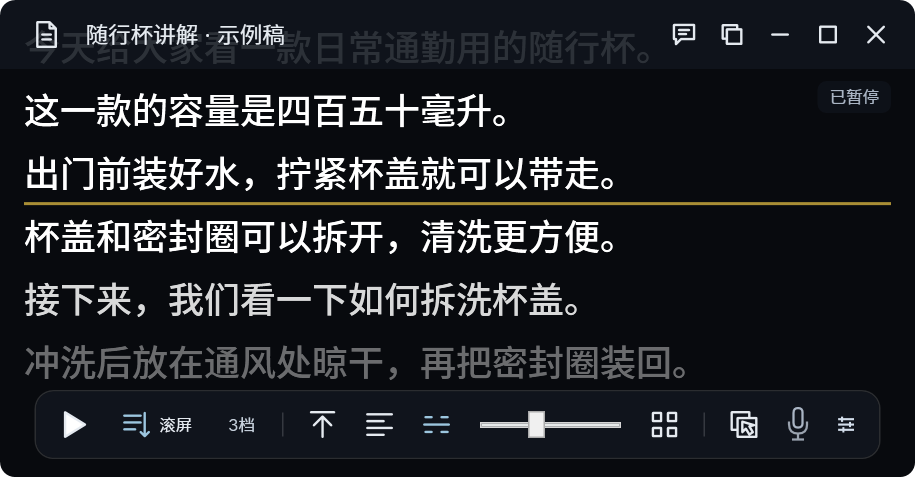
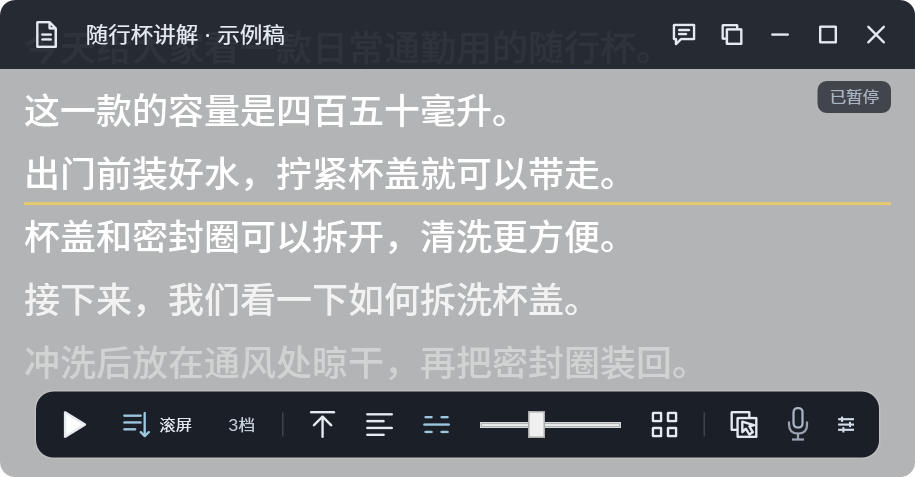
页伴真实窗口叠加示意桌面,两张图使用同一份示例稿。
挑一款熟悉的商品,先练开场,再讲卖点,最后试着答几个常见问题。
把 TXT、Markdown 或 DOCX 导入稿件库,正文、资料和问答跟同一篇稿走。常用稿可以置顶,误改的内容还能从历史版本恢复。
按你的机位调整字号、行距和颜色,文字也支持水平镜像。窗口记住位置和大小,下次开播少摆一次。
暂停、跳行、跳段、隐藏或唤回提词窗都能设快捷键。把常用操作放到顺手的键上。
用试音确认选对麦克风。怕提词窗出现在观众画面里,可以开启录屏排除,再用实际直播采集方式确认效果。
下载并运行 Windows 安装器,按提示完成安装,再从桌面打开页伴。
导入讲稿,把经常被问到的问题写好答案并勾成「常用」。用智能跟读时,先选麦克风并试音。
点击播放或按默认快捷键 Alt + P。遇到常问的问题,答案就在问答屏上。
价格方案
点一下下面的方案,看看不同年限一共能省多少。
标准买断
¥178
含1年更新
推荐方案
¥218
含2年更新
长期方案
¥258
含3年更新
选择后获得
2年新版本更新权益 + 永久使用权
相对先购买¥178、再按¥68/年续更新至相同年限,共节省 ¥28。
页伴是一次买断、终身使用的软件,不是每月订阅。
¥178 买断:终身可用,已含第 1 年更新。
想多用几年更新,可一次买多年包:2 年 ¥218 · 3 年 ¥258。
更新到期后想继续跟上新版本,按 ¥68/年 续费即可;不续费也没关系,买断的版本照常终身使用。
页伴提供15天完整功能试用。购买前请确认设备兼容性及功能满足需求。
数字化软件激活后,无理由退款按适用法律及购买时明确告知的规则办理;如存在依法应退款的质量或履约问题,我们将按法律规定处理。
暂未开放购买。
这是 Windows 对所有未做商业签名的软件的统一提示,不代表检测到病毒。按下面两步放行即可:
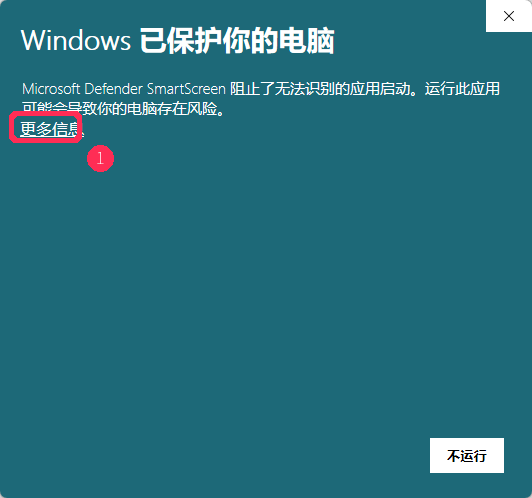
页伴还没有购买商业签名证书,所以 Windows 把发布者显示为「未知」。页伴的稿件、问答和智能跟读全部在你的电脑本机处理,不联网上传。请只从官网 yeban.online 下载安装器,不要运行其他来源的安装包。
稿件、问答和智能跟读在本机处理。账号登录、刷新档位、检查更新和在线反馈需要网络。
稿件、资料、问答、进度和设置保存在你的 Windows 电脑上。更换版本前,建议先退出页伴并备份本地数据目录 %LOCALAPPDATA%\YeBan。
在稿件库把写好的问答勾成「常用」,打开问答屏就能看到。其他已写好的答案可以按分类浏览,或按关键词查找。问答屏显示的是你自己准备的内容。
页伴支持请求 Windows 录屏排除。不同系统版本和采集方式的表现可能不同,正式开播前请先检查预览或试录片段。
安装版会在提词暂停时开始后台检查和下载。新版准备好后,退出页伴即可安装,也可在「检查更新」里选择「安装并重启」。
Windows x64
下载后运行安装器,按提示完成安装。